話題のノートPC「MacBook Neo」
悩んだ末に購入しました。
私は、サブPCに「Surface Pro 6」を使用しています。
もう7年前ぐらいに購入したPCで、すでにMicrosoftの本体サポートは終了しており、スペック的にもなかなかに厳しいモデルとなってきています。現に、処理速度が遅く、chromeならまだマシですけど、Photoshopなどの重いソフトを起動するとかなりもたつくことが多いんですよね。
そんな中、Appleが突如発表した「MacBook Neo」
10万円を切る価格帯でありながらも「MacBook」の名を関しているモデルということで、私自身もかなり注目していました。
色々と悩んだ末、私も購入しちゃいました。
購入したモデル
私が購入したのは「MacBook Neo 256GB(インディゴ)」です。
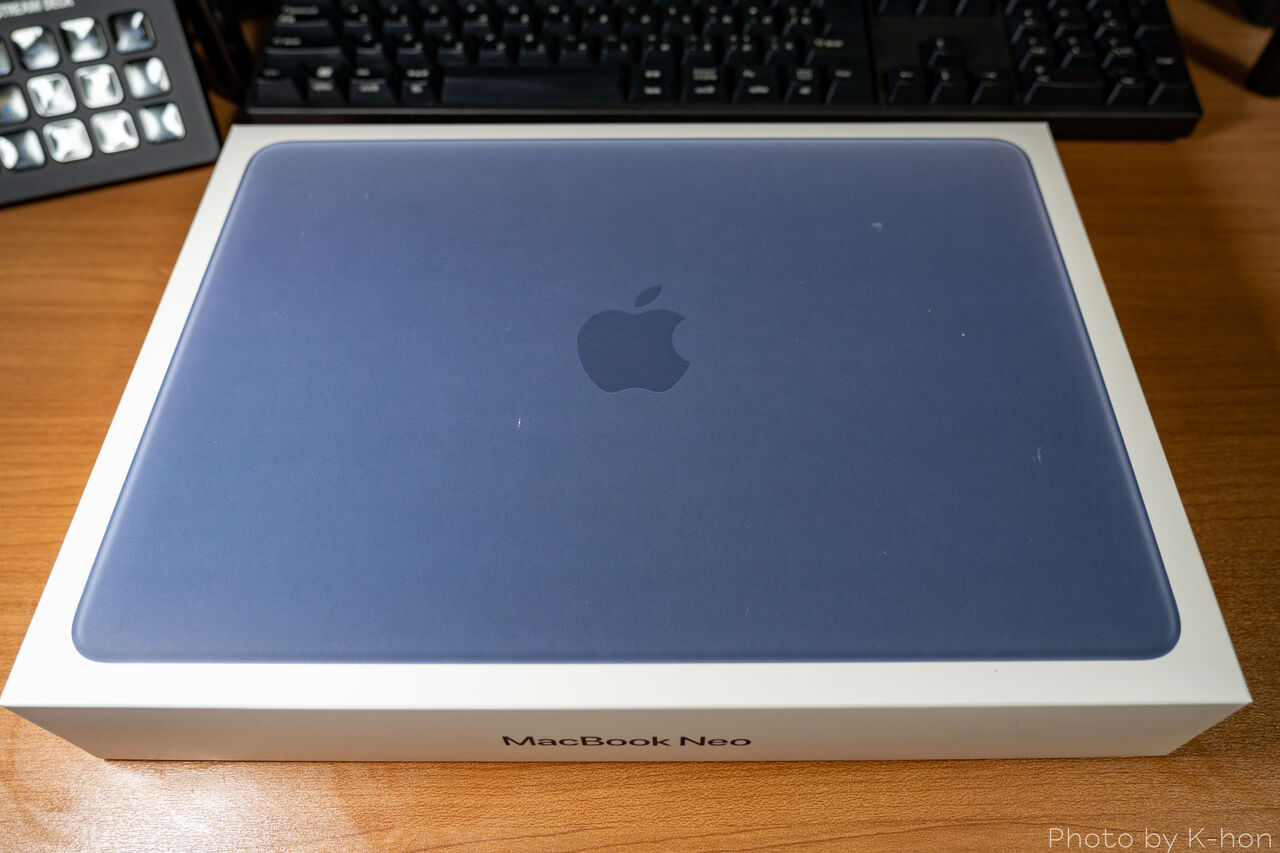
MacBook Neoには「256GB」と「512GB」の2種類が選択可能です。512GBには「Touch ID」が利用可能ということで、おそらく人気なのは512GBモデルなのではないでしょうか。
私の場合、Touch IDはあまり使いません。
それにサブPCという位置づけですので、サブPCに大容量のファイルを保存するという機会もほとんどありませんし、10万円を切るということに意味があると思います。MacBookが「10万円以下の消耗品」で処理できるのがすごいことなんですよね。
なので、私は「256GB」を購入しました。
ヨドバシ.comで購入したんですけど、こちらでもAppleストア(通販)で購入した時と同じ箱で届くんですね。知らなかった。
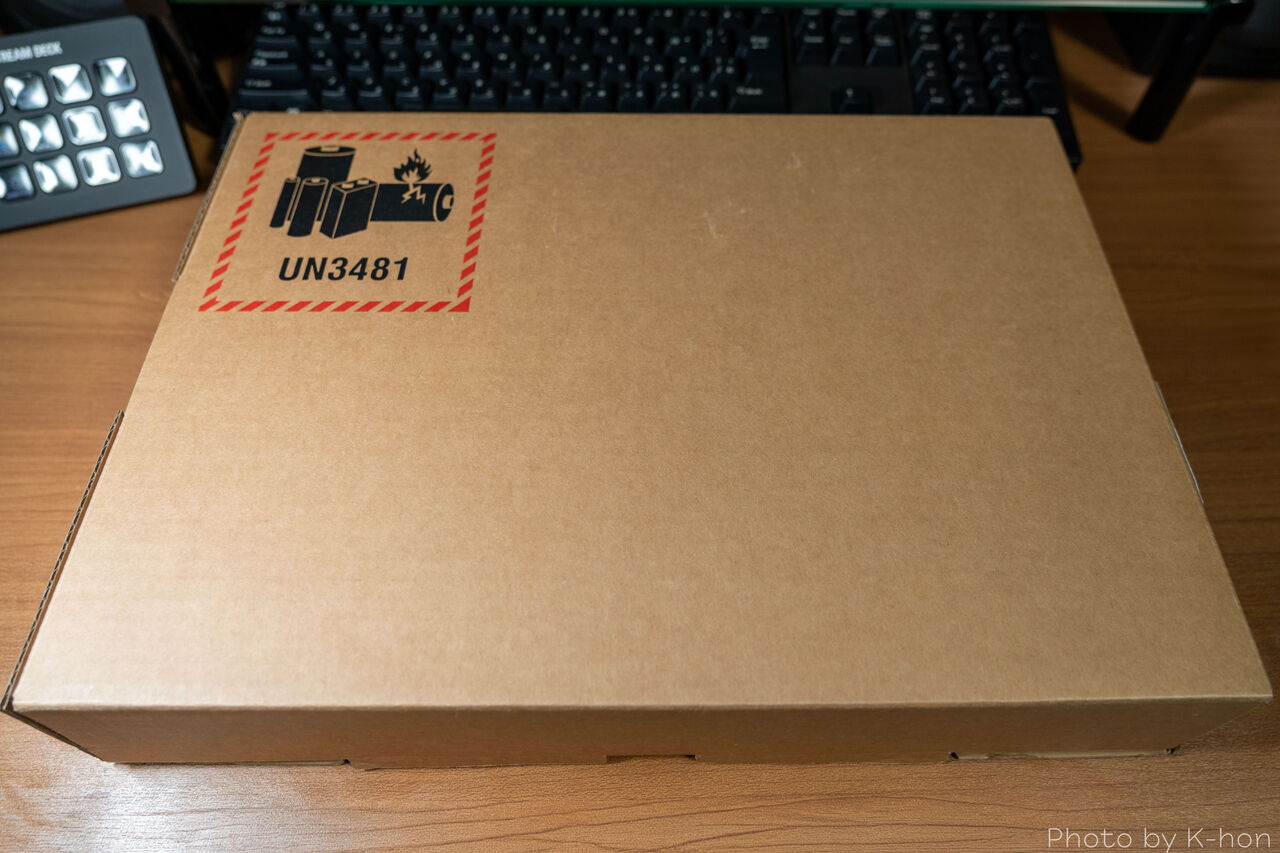
箱にはギリギリで入っているように見えるんですけど、ちゃんとMacBook自体を浮かすような設計になっているのがAppleのこだわりを感じます。
また、MacBook Neoの化粧箱を開けると「hello」の文字が。
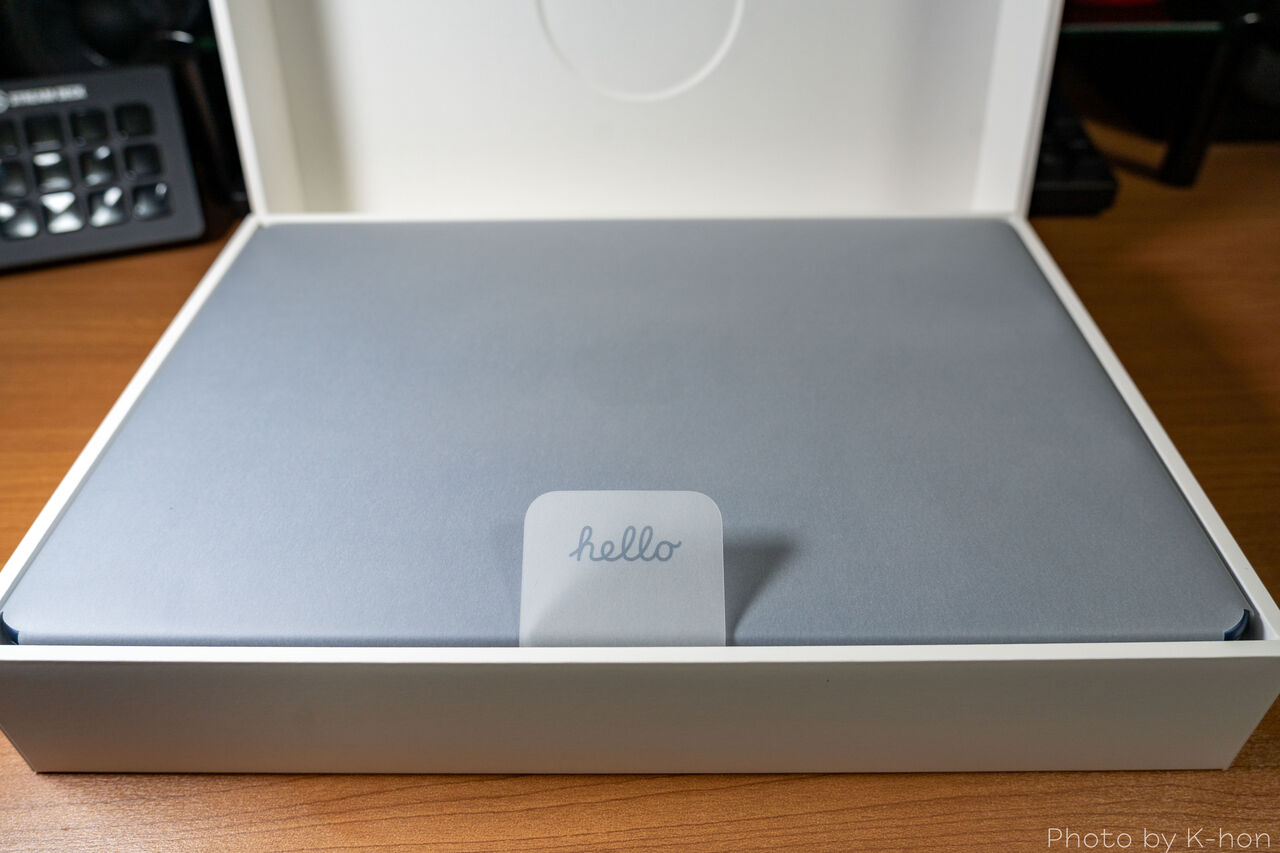
ここに「hello」と書かれているのは珍しいですよね。
NeoはMacBookの入門機ですので、Macに初めて触る人へ向けてのあいさつなのかもしれません。
付属品について
付属品は「ACアダプタ」と「USB C to C ケーブル」です。
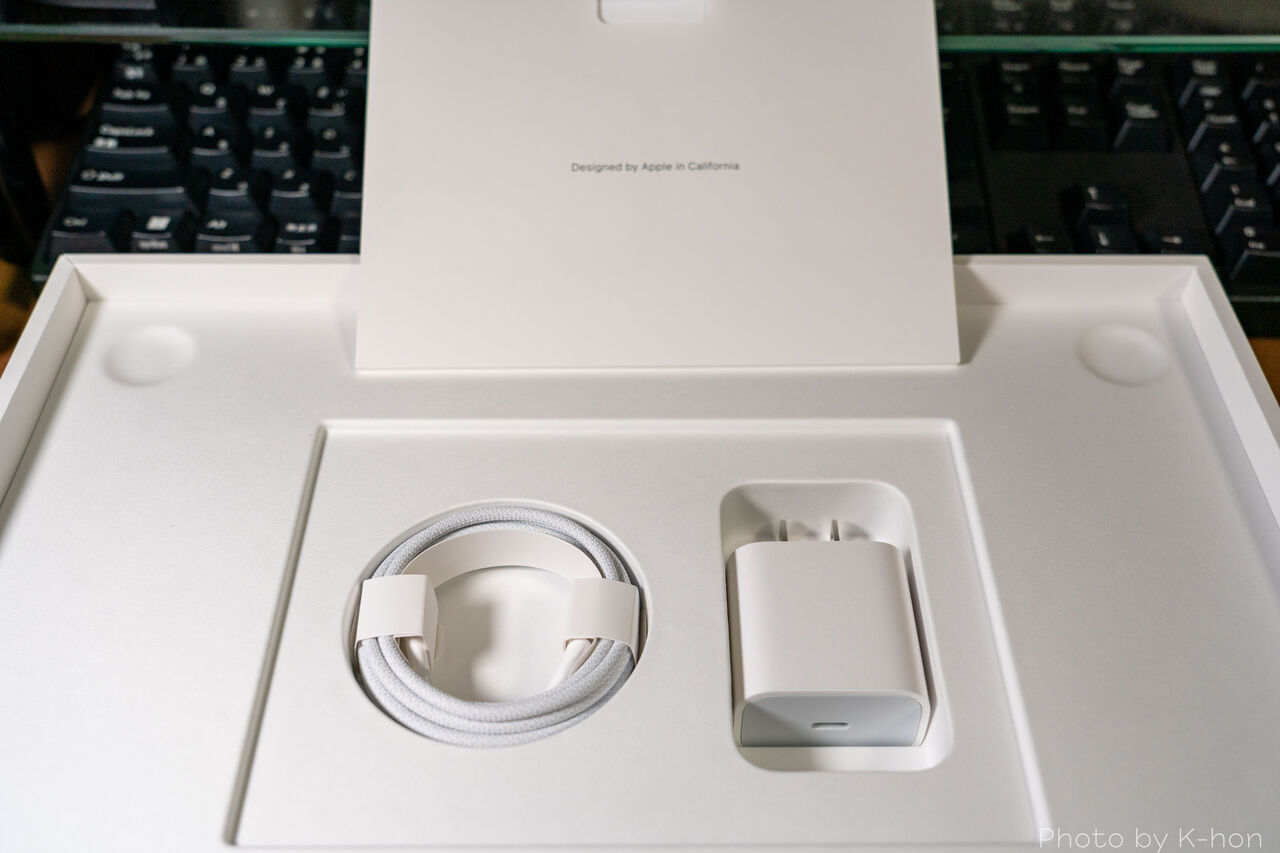
昔のMacBookでは専用の「MagSafe 充電ポート」が存在しますので、専用ケーブルが付属していました。しかし、MacBook NeoではMagSafe充電ポートは存在せず、USB 3(Type-C)ポートからの充電となります。
このおかげでUSB CケーブルとACアダプタを持っているだけで様々な機器と一緒に充電できるようになったんですよね。ずっとこの環境にあこがれていました。Surface Pro 6では専用のケーブル(ACアダプタ付きの重くて大きい)で充電するしか選択肢がなかったので、持ち運ぶのに苦労していました。
これでより持ち運びやすくなります。
外装について
カラーは「インディゴ」を選択しました。
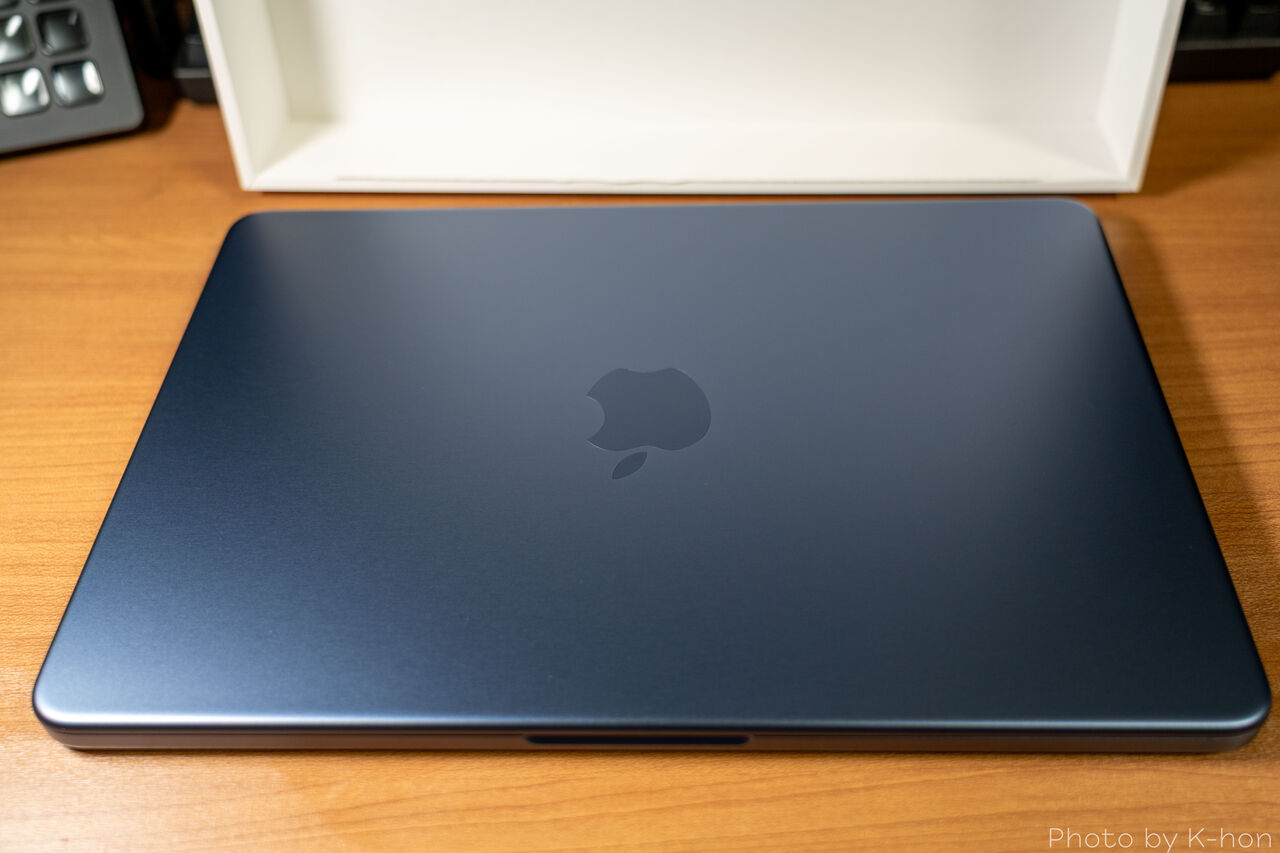
王道のシルバーと迷ったんですけど、個人的に青系の色が好きなので「インディゴ」を選びました。実際のインディゴを見てみると、選んだのが正解だと思うほどに美しい。
というか、ちゃんと「MacBook」なんですよね。
廉価モデルだと安っぽさのイメージが先行してしまいますが、このMacBook Neoは廉価モデルとは思えないほどに洗練されたデザインとなっていました。持っているだけで所有欲を満たしてくれます。
ただ、裏面を見てみると「ネジ穴」が見れるようになっています。
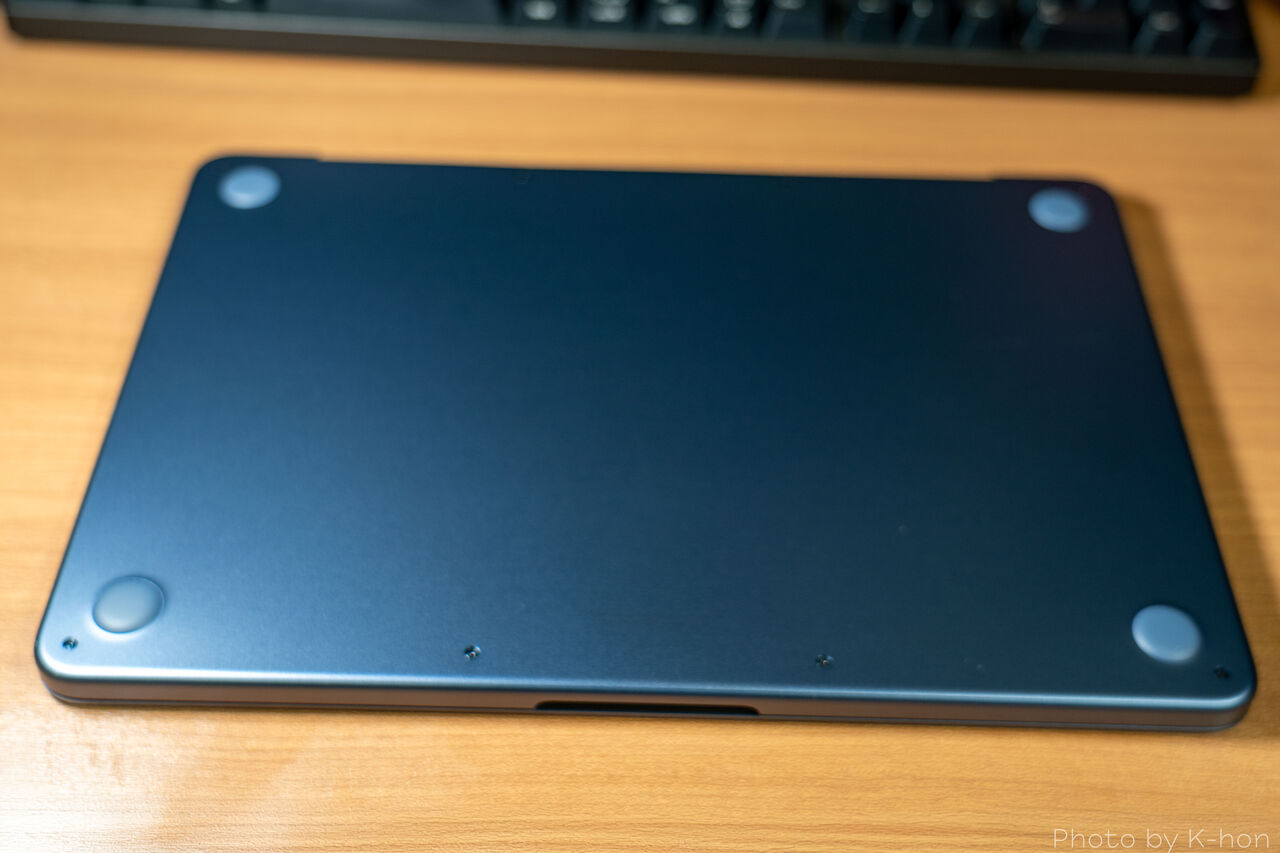
ネットなどではここら辺が批判されたりしていますが、個人的には全く問題ないと感じました。ネジの色もちゃんとボディに合わせていますし、見た目的にも違和感などは感じません。むしろ、この価格帯でこの完成度はさすがAppleだなと感心してしまいました。
そういえば、蓋板のAppleロゴはボディ同色でした。
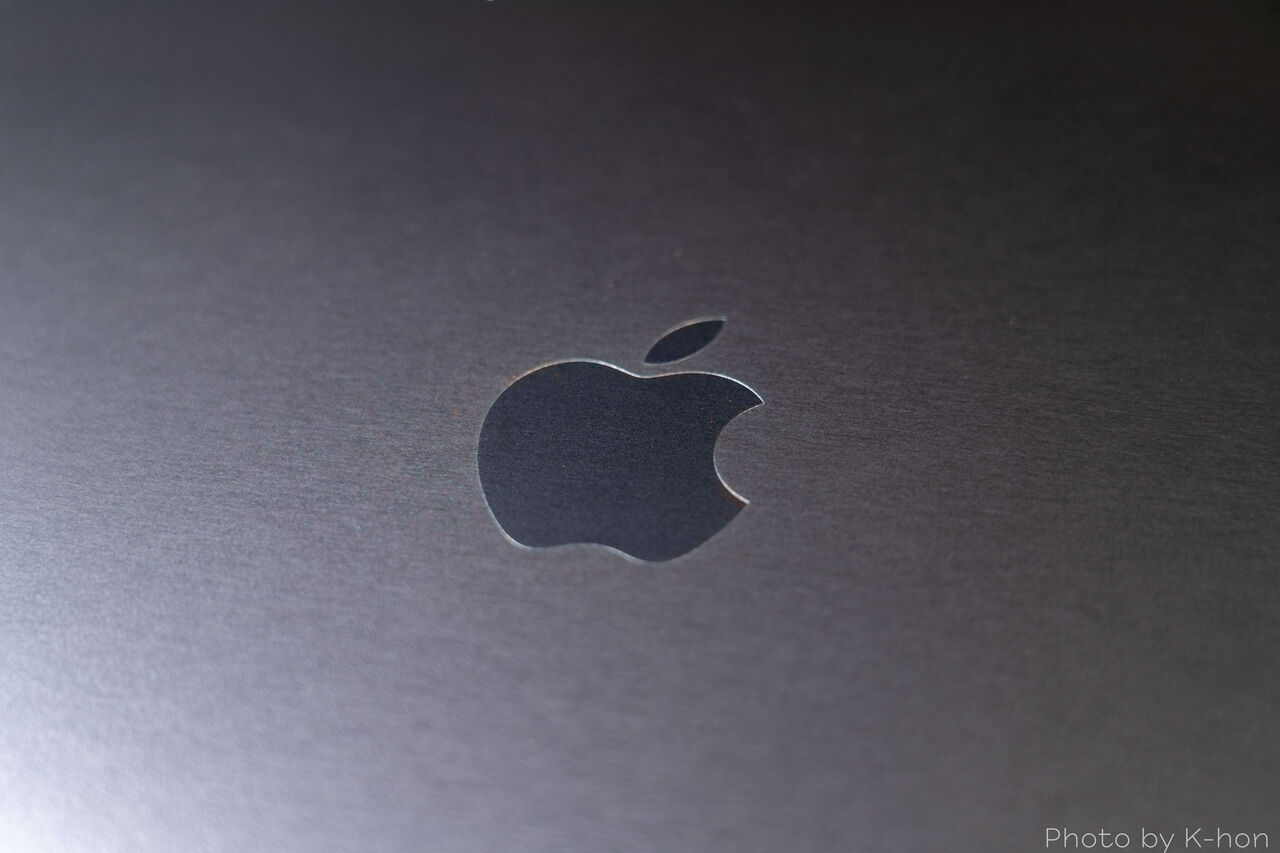
10年以上前にMacBook Proを所有していたことがあるんですけど、その時はAppleロゴが黒塗りになっていたいた思い出がありました。Neoはボディ同色ですねぇ。これはこれで好きです。
MacBook Neoの厚さはこんな感じ。
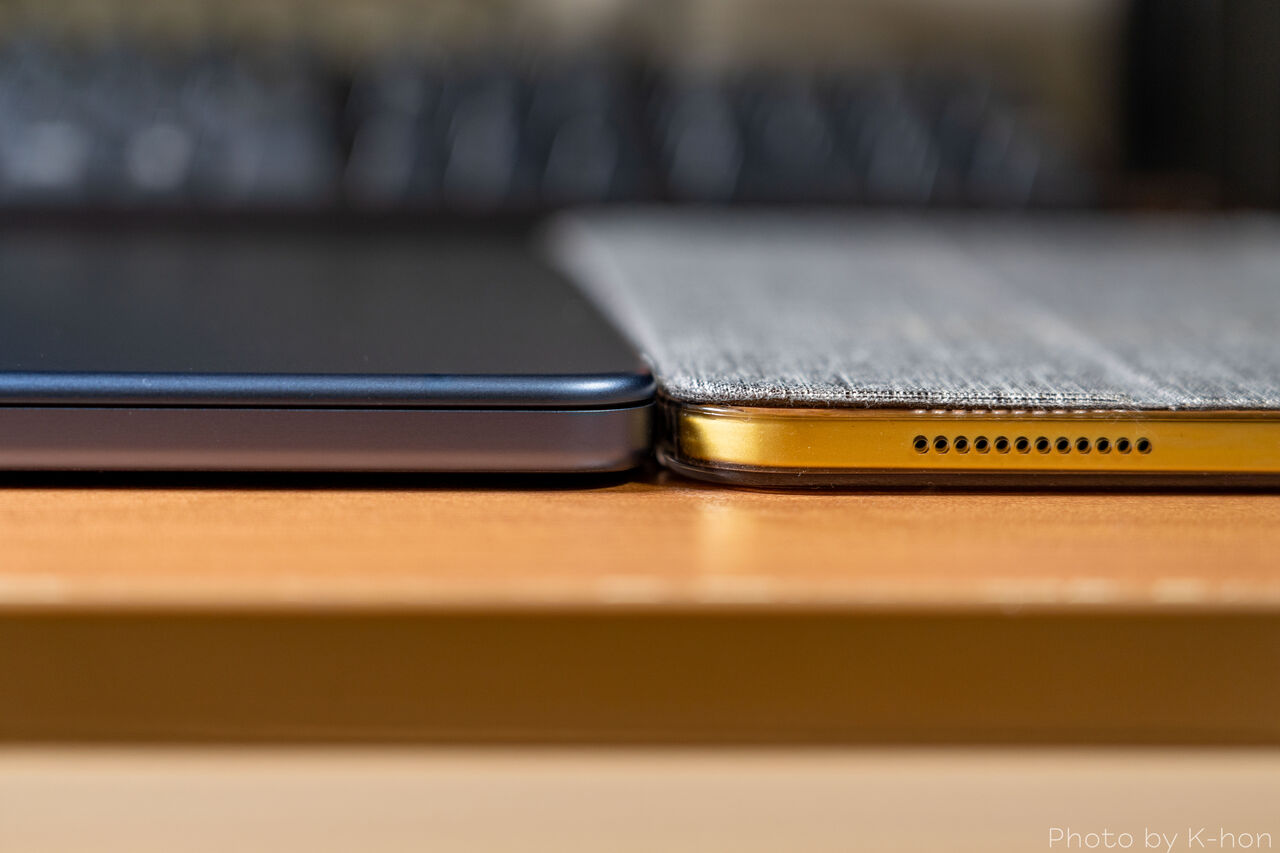
iPad(第10世代)のカバー付きとの比較です。
カバー付きiPadとほぼ同じ厚さとなっており、個人的には全く気にならない厚さでした。このぐらいの方が持ちやすいと思います。
キーボードもボディに合うカラーリングとなっていました。
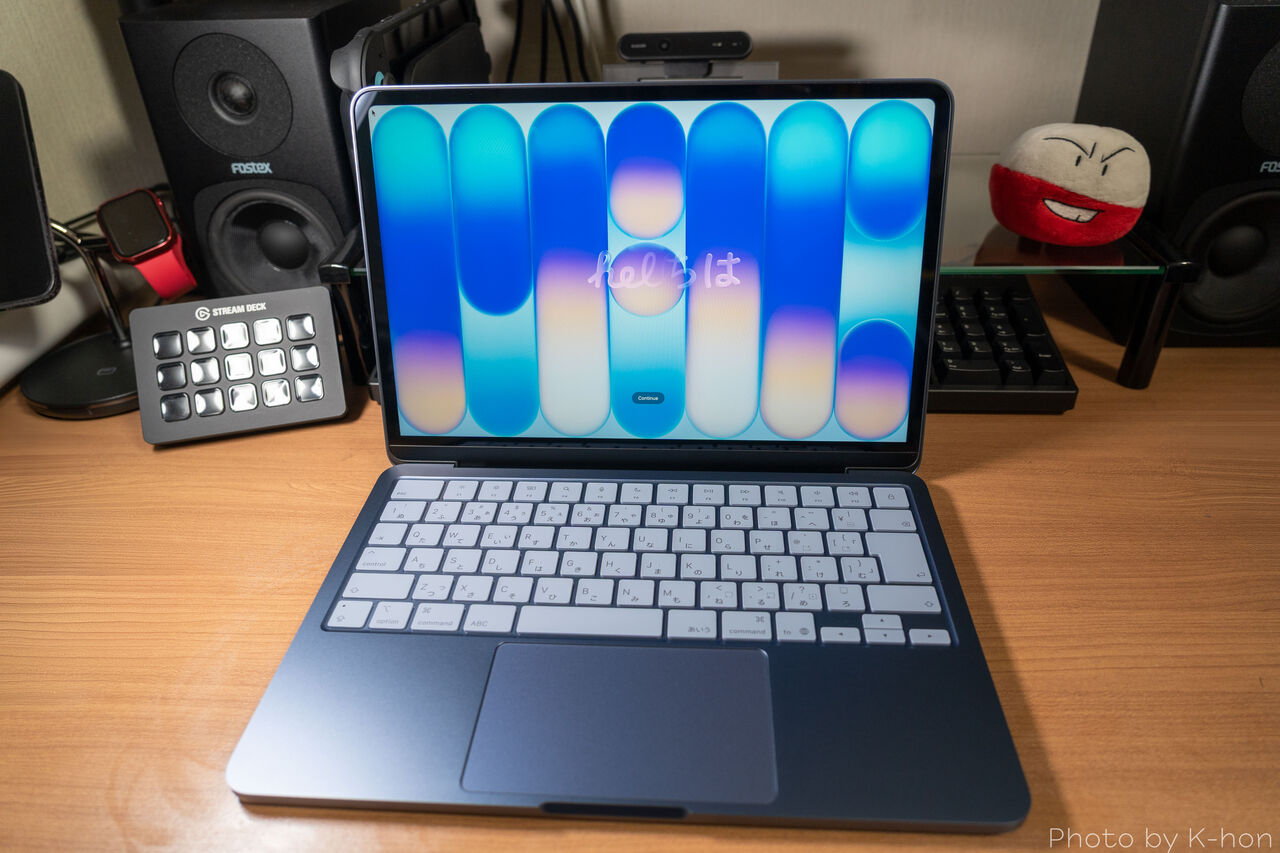
ここら辺はさすがAppleですね。
廉価モデルでも妥協しない姿勢には驚かされます。
タッチパッドは感圧式となっており、昔のMacBookを思い出します。
私は最近のMacBookを触ってこなかったので、これに関しては全く違和感がありませんでした。昔のMacBookを思い出せてうれしい。
ディスプレイの画質について
MacBook Neoのディスプレイスペックは以下の通り。
- Liquid Retinaディスプレイ
- IPSテクノロジー搭載13.0インチ(対角)
- LEDバックライトディスプレイ
- 2,408 x 1,506ピクセルネイティブ解像度
- 219ppi
- 500ニトの輝度
- 10億色対応
- sRGBカラー
最近はやりの有機ELディスプレイではなく、従来型の「Liquid Retinaディスプレイ」が採用されています。解像度は「WQHD」に近い数値となっており、カラーも「sRGB」のみと数字だけを見ると少し物足りなさを感じます。
それでも、MacBook Neoのディスプレイはこんな感じ。
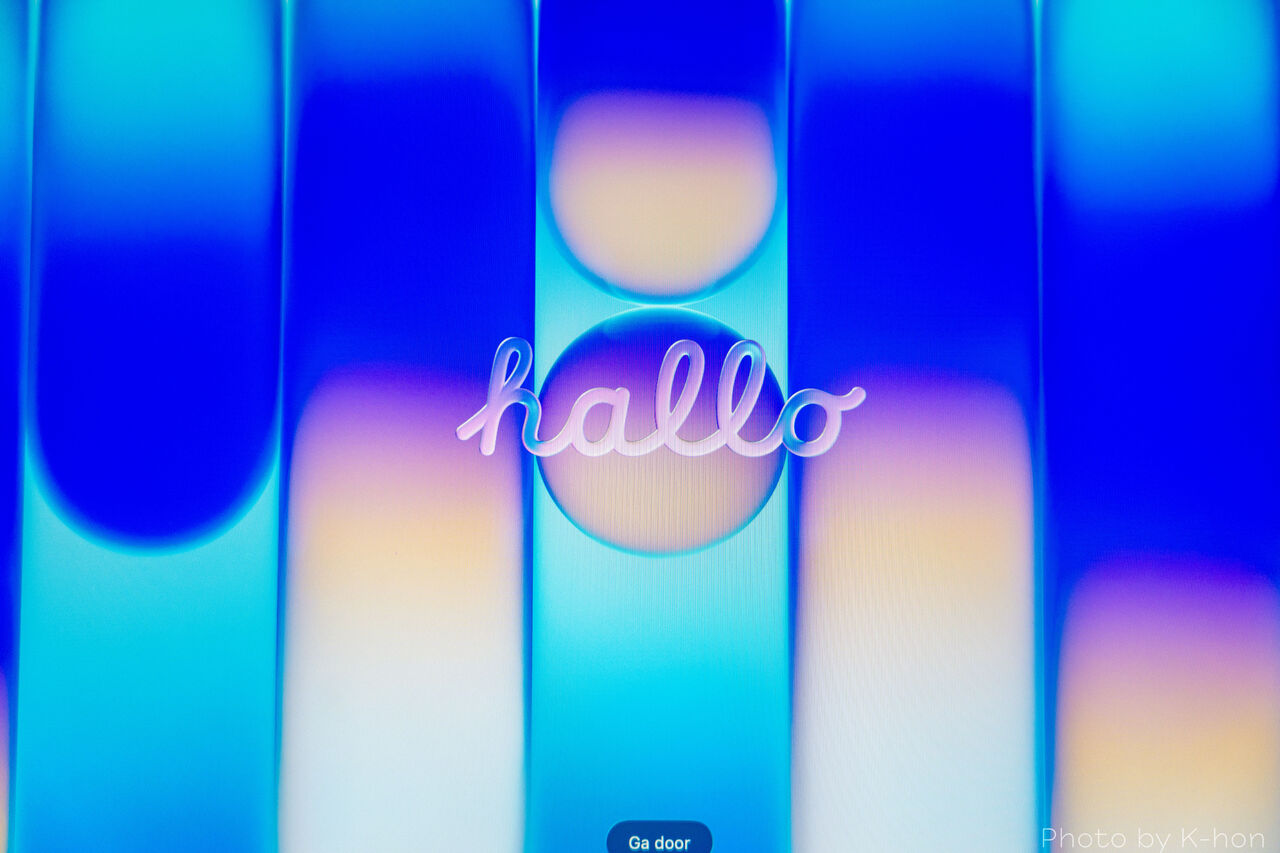
少しドットが見える感じはありますが、全然気にならないレベルの美しさを感じることができました。これなら動画視聴や写真鑑賞などでも問題はないと思います。10万円以下でこれだったら満足できますね。
工場出荷時のOSバージョン
開封後、すぐに初期設定を終えました。
工場出荷時のOSバージョンがどうなっているのか気になったので確認してみました。
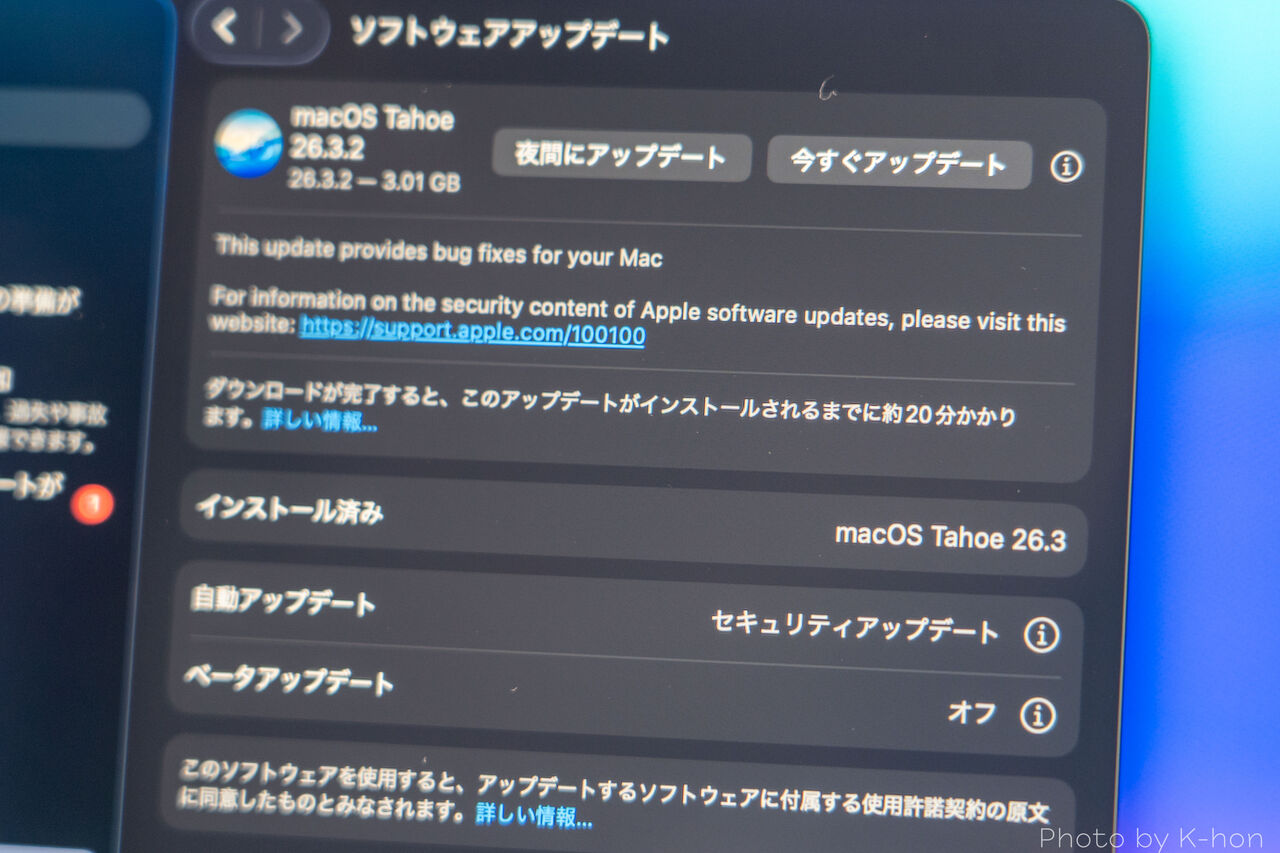
初期バージョンは「macOS Tahoe 26.3」でした。
この後すぐに、現時点で最新となる「macOS Tahoe 26.3.2(a)」に更新しておきました。久々のmacで設定画面をアチコチ行き来しながらやりました。しばらく触っていないとわからなくなるもんですねぇ。
工場出荷時のストレージ容量を確認してみる
さて、気になる「256GBで足りるのか問題」です。
初期設定した直後で自由に使用できるストレージ容量はこんな感じ。
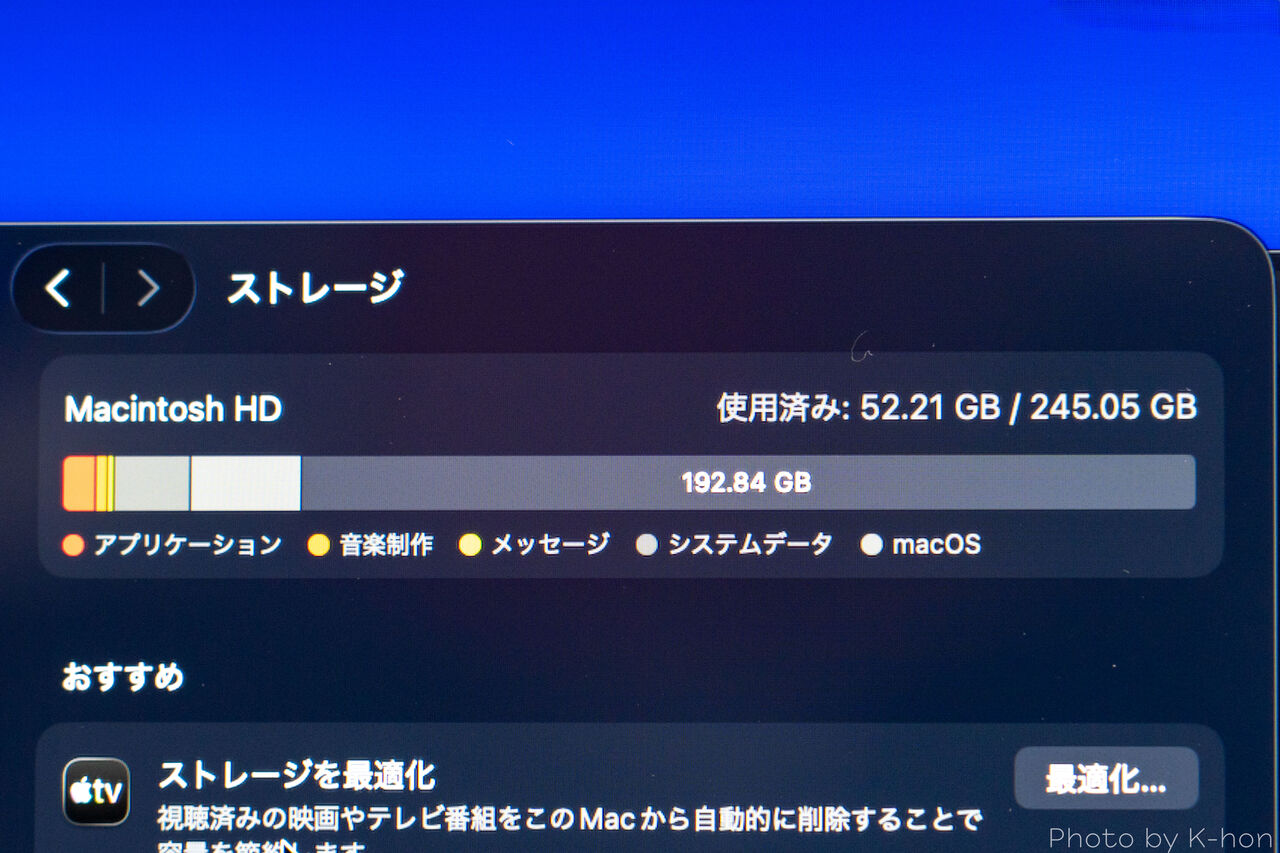
初期状態では「52.21 GB / 245.05 GB」となっていました。
自由に使用できるストレージは「192.84 GB」と表示されています。個人的には必要十分な容量だと思いますが、メイン機で使用する方にとっては物足りないかもしれません。
写真や動画などの様々なファイルを保存したい、様々なソフトウェアをインストールして使用したいと考えている方は「512GB」を強くお勧めしておきます。私は、外で作業する時、iOSのアプリ開発勉強に使用するだけですので、そこまで必要ないかなと思いました。
iPhone や iPadとの連携機能を試す
MacBookの強みといえば「iPhoneやiPadの連携機能」です。
それぞれの端末との強い連携機能はWindowsを使用していては使うことができません。
いったいどれだけ便利なのかを試してみました。
まずは「iPhone」です。
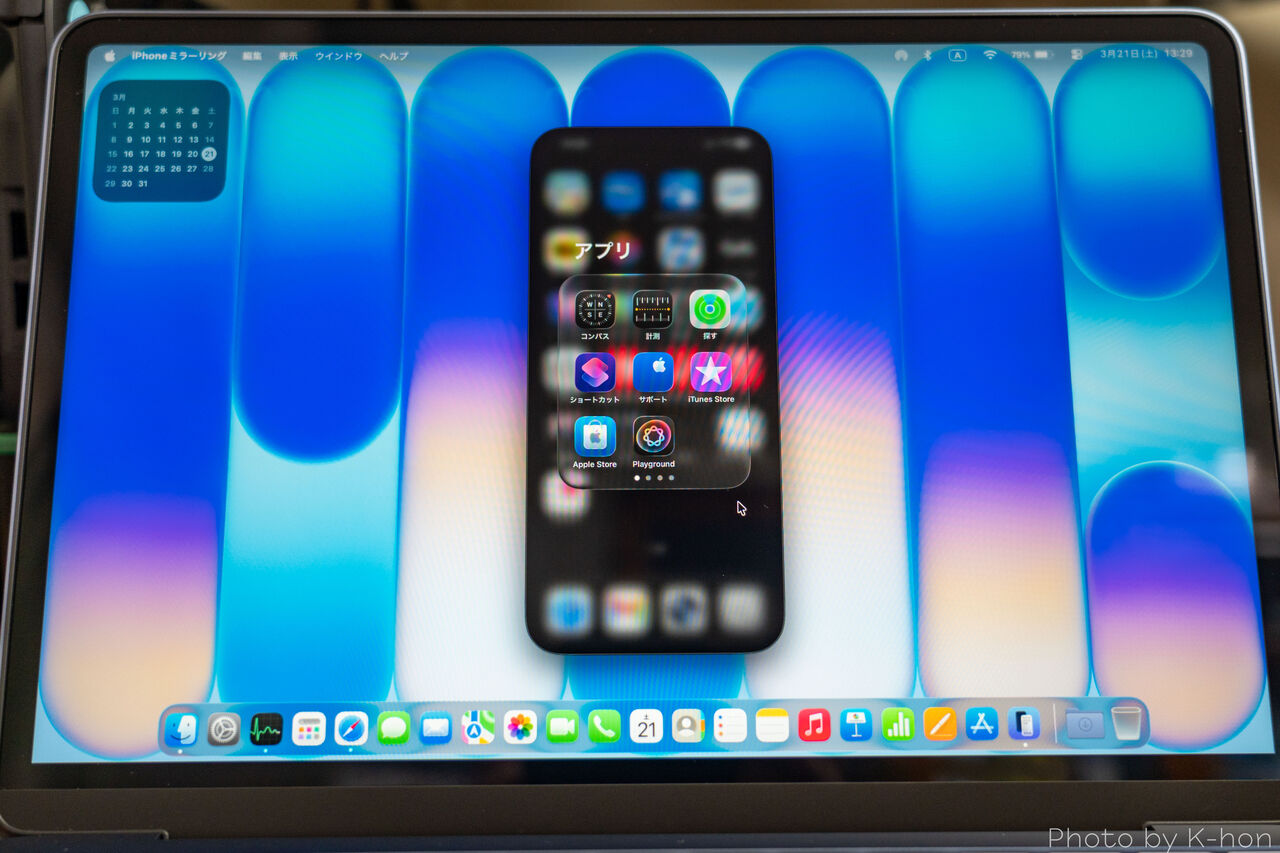
MacBookとiPhoneを接続するだけで「Macの画面でiPhoneが操作できる」ようになります。これがなかなか便利でして、iPhone独自のアプリも動きますし、iPhone内の写真などもドラック&ドロップでMacにコピーすることも可能です。
今までは、Windows PCにiPhoneのデータを移行する時はUSB接続してましたので、これができるだけでかなりうれしいですねぇ。
次に「iPad」です。
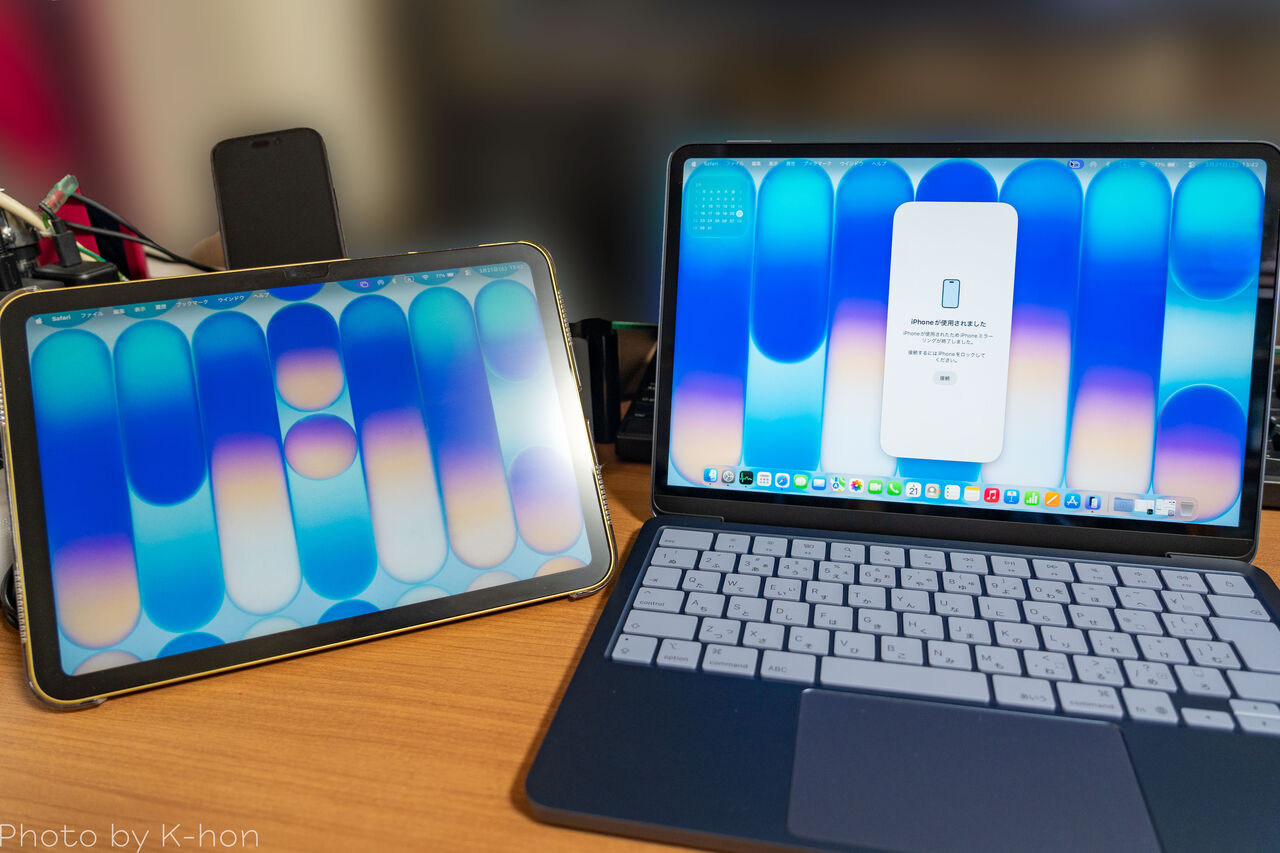
iPadを「サブディスプレイ化」することができます。
これもかなり便利でした。接続方法もBluetooth接続するだけで簡単にiPad側へMacのディスプレイを表示させることできました。今までiPadの使用用途に悩んできましたが、これで大活躍してくれそうな気がします。
上記の連携機能はほんのわずかです。
他にも、Mac側でiPhoneの電話をとれたりと色々ありますので、試すのが楽しいですねぇ。かなり密接な連携をしていますので、iPhoneを所有している方はかなりお勧めできます。
電池持ちについて
MacBook Neoの内臓バッテリーは「36.5Whリチウムイオンバッテリー」となっており、最大16時間のビデオストリーミング、最大11時間のワイヤレスインターネットが可能と公表されています。
実際に使用してみた感想ですが、かなり電池持ちが良いなと思いました。開封時の電池残量は「86%」だったんですけど、そこから色々と弄ったり、ソフトをインストールしたりしても、最終的に電池残量が「55%」となっていました。
個人的には30%ぐらいになっているかなと思っていましたけど、かなり電池持ちは良いと思います。これはiPhoneで使用されている「A18 Pro」だからなせる業なのかもしれません。
素晴らしい。
スピーカーの音質について
MacBook Neoは「デュアルスピーカーサウンドシステム」を採用、ドルビーアトモス対応ファイルを再生時には空間オーディオにも対応しています。
実際に音楽を聴いてみた感じは「必要十分な音質」でした。
そこまで良いというわけではないんですが、ある程度の音質が確保されているのがAppleクオリティだなと感じました。比較対象にもよるとは思いますけど、個人的には必要十分だと思います。
肝心の「Photoshop」は動く?
私はサブPCでもPhotoshopを使用します。
写真のRAW現像やリタッチなどをするんですが、果たして「メモリが8GB」で「チップセットがA18 Pro」で大丈夫なのかというのが気になるところですよね。
結論としては「問題なし」でした。
起動時など特定の操作でカクつきがあったりしますが、基本的な操作(Camera RAWや削除ツールでの編集)に関しては普通に使えるレベルです。
ただ、沢山の写真などを扱うと厳しい印象。
それでも数枚であれば全然問題ないですので、A18 Proの実力には驚きました。
私が所有してるSurface Pro 6よりもサクサク動くのに驚き。
気になる点
まずは「ディスプレイを開けづらい」です。
かなりピタッと閉まっているので、開けるときにちょっと苦戦します。MacBook Neoを置いたまま開けようとすると、どうしてもディスプレイを触らなきゃいけなくなるんですよねぇ。ここら辺離れが必要。
それと「本体を素の状態で使うのが憚られる」です。
本体のアルミがすごくスベスベして触り心地が良いんですよね。アルミなのでヒンヤリしますので、裸の状態で使いたい。私はカバーも液晶保護シートなどを使用せずに使おうと思っているんですけど、傷つけたくないという思いも出てくるんですよね。品質が良いだけに悩んでしまうのが罪。
Surface Pro 6で利用できなくなった機能
まずは「顔認証」です。
SurfaceのWindows Helloによる顔認証は非常に便利でした。パスワード入力時に顔認証だけで認証をパスすることができるのはとてもよかったんですよね。MacBook NeoではFace IDが利用できないのが残念。
次に「リアカメラ」です。
Surfaceには液晶ディスプレイの上にあるカメラの他にもう一つ背面にカメラが搭載されています。しかし、MacBook Neoではリアカメラの設定がありません。ただ、正直Surfaceで何かを撮影するためにカメラを使う機会はほとんどありませんでした、なので、特に問題ないかなと思います。
MacBook Neo を購入した感想
まだ十分に触っていませんが、それでもMacBook Neoの実力に驚いています。発表当初は「メモリが8GBでは話にならない」と言われて酷評されていましたが、実際に触ってみると「8GBでも十分に動く」ということを実感できます。Neoのメモリ使用量を見ていると、Appleの徹底したメモリ管理を実感できました。
やはりAppleのハードとソフトの一元化が功を奏しているのかもしれませんね。Google chromeを開いて複数のタブで動画やWebページを見ても、使用しているメモリは6GBくらいを推移していました。Windows PCだったら、あればあるだけメモリを使って10数GBは使用されるんですよね。
こうしてMacBook Neoを触ってわかりました。
必ずしも大容量RAMメモリが必要なわけでないんだなと(もちろんAIなどを使用するなら大容量が欲しいところですけど)
なので、このMacBook Neoはライトユーザーにお勧めできる商品です。SNSやYouTubeでは「スペックの物足りなさ」がよく話題になりますけど、それは一部のマニアかクリエイティブな仕事を使う人達が言っているだけなんですよね。一般人には必要十分で満足できるスペックとなっています。一般人はSNSやYouTubeにレビューを投稿しませんから。
また、Mac miniと比較対象になりますが、MacBook Neoには「ディスプレイやキーボード、バッテリー」が一体となっており、圧倒的にコスパの高いモデルになっています。ですので、Macに乗り換えたい、触ってみたいという方にはおすすめ。
Appleもなかなかにすごい商品を出してきました。
これでノートブック市場が大きな変化を遂げてくれると面白くなりそうですよねぇ。