
11月に開催された「ジャパンモビリティショー2025」
そこで撮影した写真で色々と試した結果をボチボチと書いていきます。
最近、Photoshopの機能を使いこなせずにいます。
AIを用いた様々な機能が追加されており、見本をみるとかなり便利だなと思う反面、使いこなすまでには至っていません。
ただ正直、あまりコテコテに編集してしまうと撮影した写真が原型をなさないような気がして、個人的にはやり過ぎるのもどうかと思っています。
なので、あまり削除ツールなどを使わずにいたんですけど、先日のジャパンモビリティショーなどのような大型イベントなどではどうしても被写体とヒトが被ってしまうことがよくあります。これ派ばかりは仕方がありません。
そういう時にはがっつり編集したい。
でも、面倒くさいのは嫌だ。
そんな時に便利なのが「被写体を選択」と「削除」です。
Photoshopに写真を表示させた際に、写真上に横長のツールバーが表示されるんですけど、その中にある機能ですね。「被写体を選択」をクリックして目的の被写体が自動的に選択され、自分で編集した後は「削除」を押すとご覧の通り。
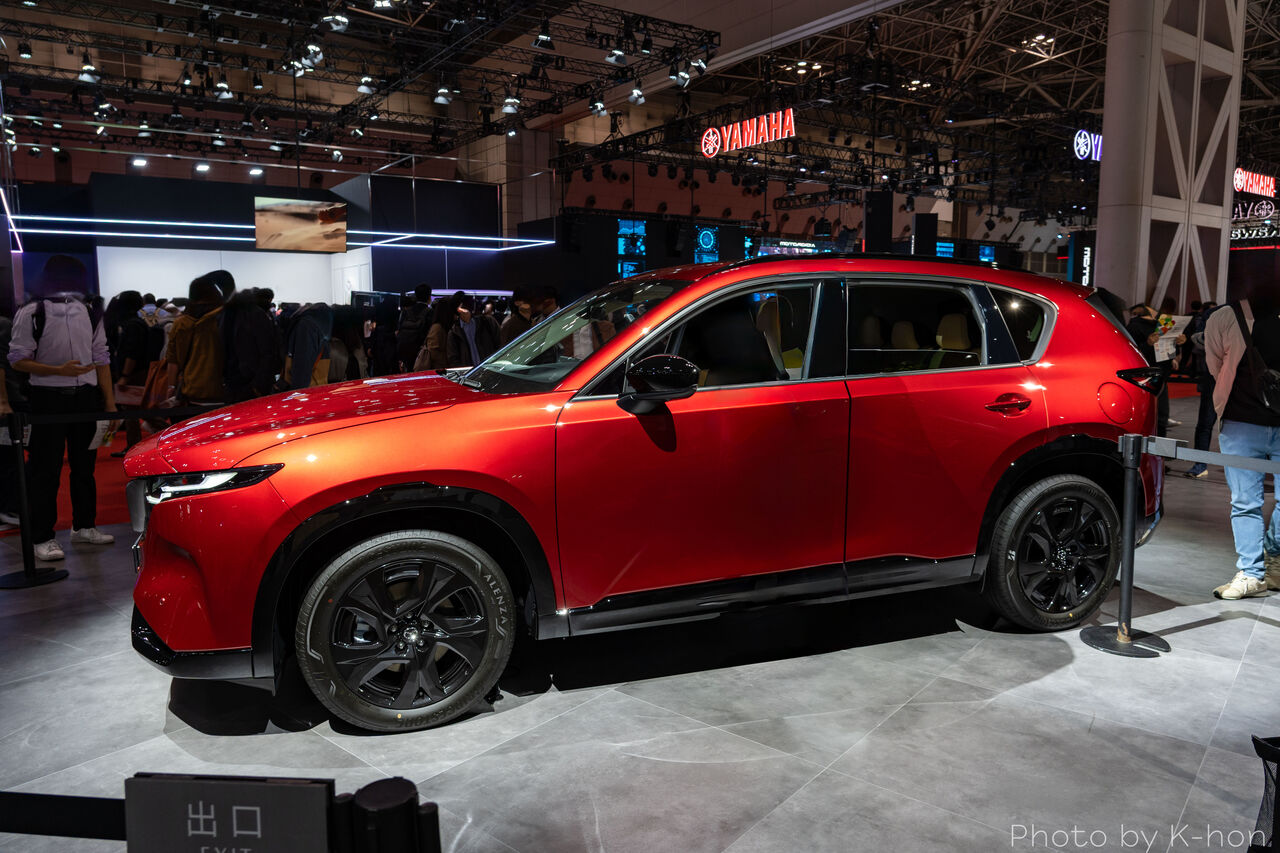
本来は運転席ドアと後部座席の間に説明員の方が立っていたんですが、横長ツールバーの「削除」をクリックするだけで簡単に削除することが出来ます(運転席ドアと後部座席のの隙間は一緒に消えてしまったので、ペンツールで直接書き込みました)
少し削除の名残がありますけど、結構綺麗に消えますよね。
もっと本格的に編集すればより綺麗に仕上がりますけど、写真でそこまでやるのはお仕事だけにしておきたい。
他にも、このAIを用いた生成塗りつぶしで「ボディに反射している光点を削除して」や「ホコリを削除して」などするとある程度までは自動的にやってくれます。存在しない写真の端部分も生成してくれたりもします。
最近は本当に便利になりましたよね。
今後、AdobeはPhotoshopを画像編集ツールから「AIを用いた新たなツール」にすると宣言をしていたみたいですので、もっと進化を続けていくんですかねぇ。