
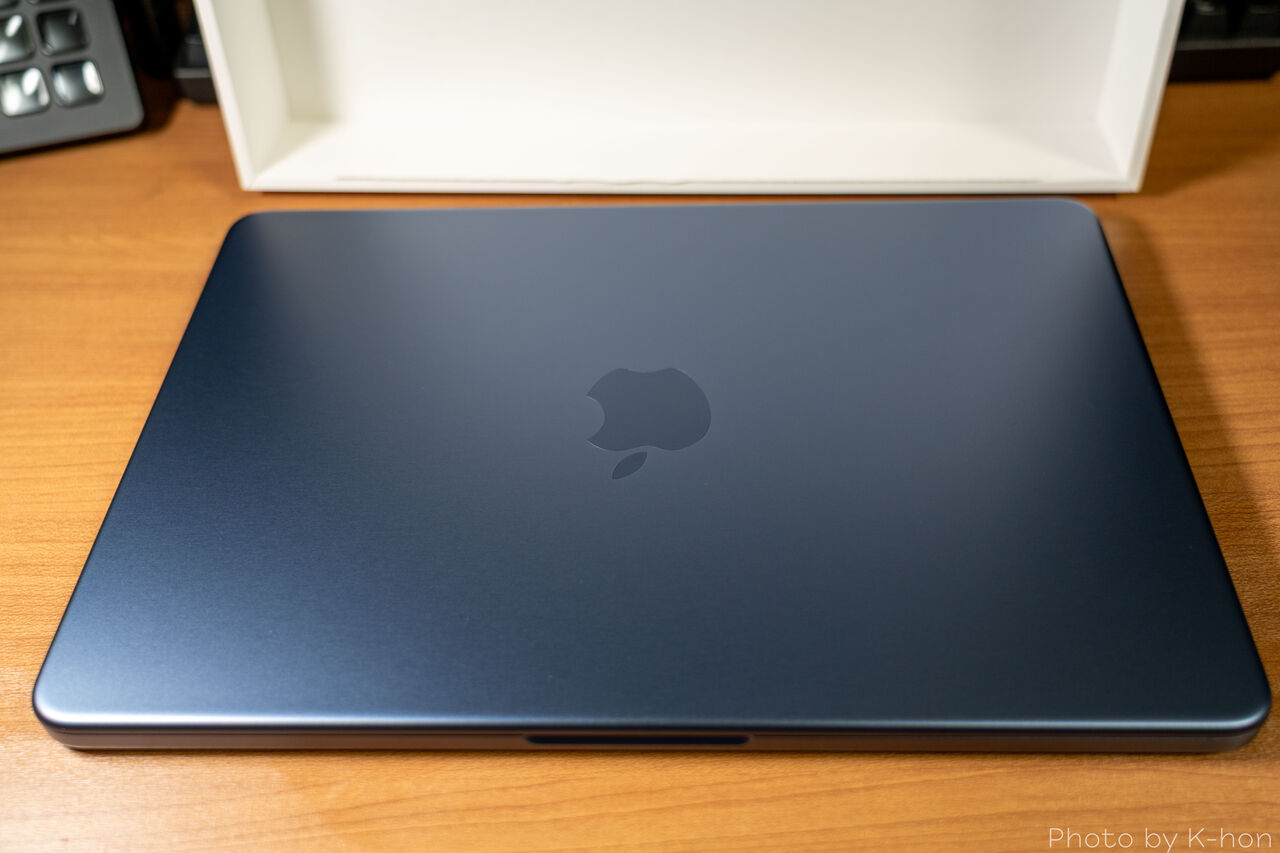
MacBook入門機「MacBook Neo」
セットアップが完了したので、いろいろと試してみます。
前回:「MacBook Neo」を購入しました(お勧めできる10万円以下のMac)
前回、私もあMacBook Neoを購入しました。
想像していた以上に質感が高く、A18 Proの実力に驚かされました。
セットアップも完了したので、さらにいろいろと試してみたいと思います。
外部ディスプレイに「4K出力」してみる
MacBook NeoではUSB-Cポートから映像を外部出力することが可能となっています。また、出力できるのは「1枚のディスプレイだけ」と制限されているんですけど、解像度は最大4Kまで出力させることができるそうです。
ということで、試しに4Kディスプレイに出力してみました。
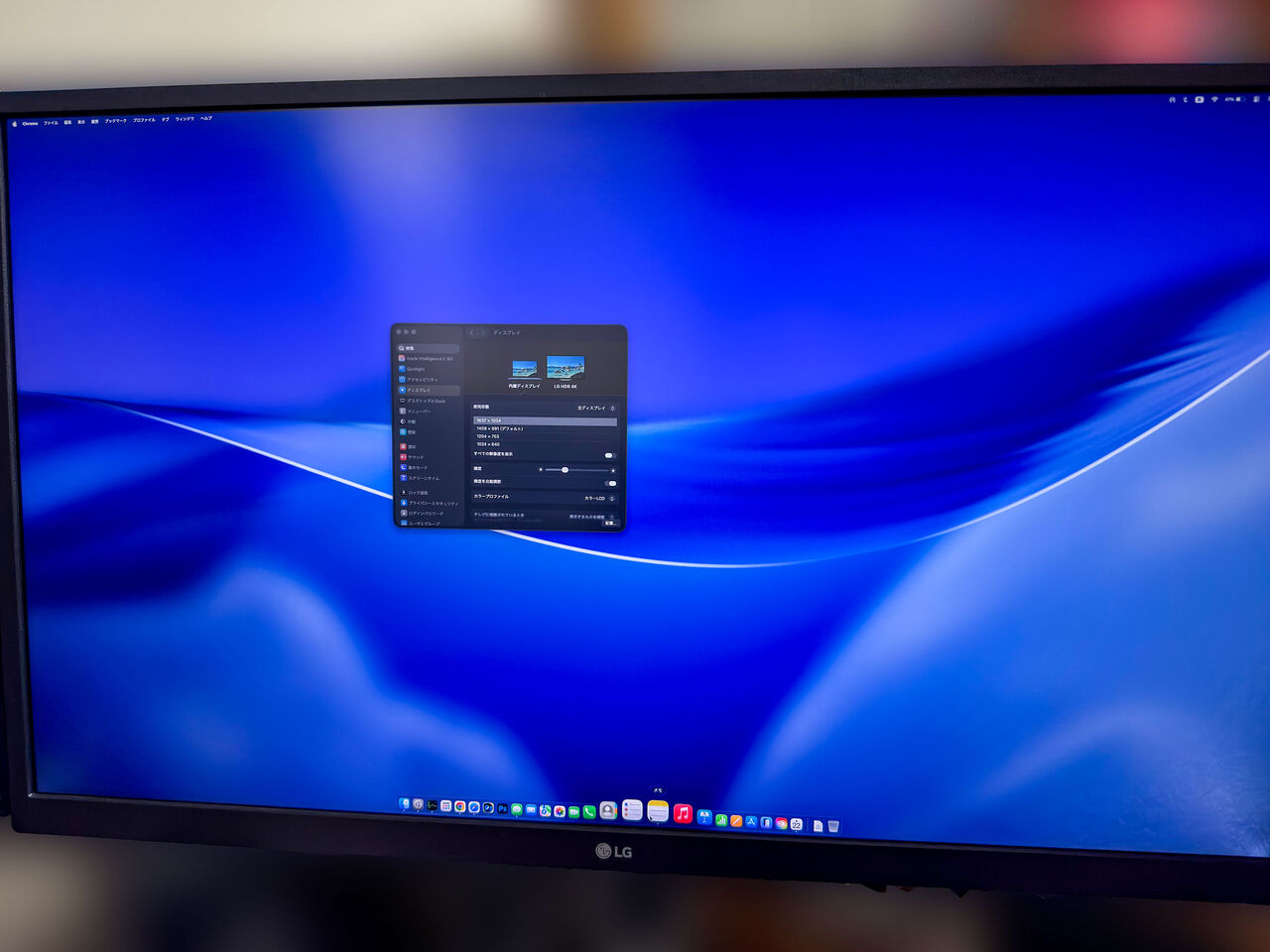
27インチディスプレイに4K出力させるとこんな感じになりました。
全てにおいて小さく表示されますが、それでも「4K」ですので非常に高精細ですねぇ。Mac UIの美しさがとてもよくわかります。
4K出力してブラウジングをしたり、いろいろなアプリを立ち上げたりしましたけど、特にカクツキなどは発生しておらず、普通に不便なく使用することができました。大きな4Kディスプレイで作業したほうが便利なので、これはとてもうれしい。
やっぱり「4K」ですよね。
Neoが対応してくれているのに感謝。
それと余談ですが、MacBook Neoのディスプレイ解像度は「1637 x 1024」に設定しています。デフォルトの「1408 x 881」はちょっと表示が大きすぎるんですよね。ちょっと高精細に見えますし。
Photoshopで写真を編集してみる
次は「Photoshop」で写真を編集してみます。
iPhoneで撮影した写真を「ミラーリング」アプリを利用して、Macに写真をドラック&ドロップで移動させます。その後、写真をMacBook NeoのPhotoshopで編集します。
これは前回の記事でも書きましたが、特に動作は問題ありません。
写真を読み込む時や削除ツールで大きな修正をする時に「虹色(Windowsでいう砂時計)」が表示されます。それでも、そこまで待たされることはありません。
ただ、問題なのは「WindowsとMacでの操作方法の違い」です。
そもそもタッチパッド操作がマウス操作と全く異なりますし、細かい所ではブラシのサイズを変更させるのにも苦労しました。ここら辺はもっと勉強していかないといけないですねぇ。それでもMacの使い方を学ぶのが楽しいです。
今回の感想
4K出力ができるのはとても嬉しい。
ディスプレイ出力ができるので、Windows用のマウスとキーボードもMacBook Neoで使えるようにセットアップしておかないといけませんね(両者ともにBluetooth接続対応)
個人的に一番つらいのは「タッチパッドとマウスのスクロール動作が逆」ということです。一応設定でスクロール動作を逆にすることができるんですが、逆にするとタッチパッドも同じく逆になってしまうんですよね。Macの設定でタッチパッドとマウスをそれぞれ個別で設定できるようにしてほしい。
あと、WindowsとMacの予測変換の挙動も戸惑います。
Macでは「変換」をしなくても、勝手に変換をしてくれるんですよね。便利な時もありますけど、余計なお世話の時もあってもうちょっと慣れが必要なのかなと思います。ただ、慣れればWindowsよりも楽かも。
それとSurfaceでは構造上「膝上に置いて操作」ができませんでした。それが、MacBook Neoでは膝上に置いて作業することができるんですよね。これが地味に便利で助かります。
それ以上に、ずっと触っていたくなる質感。
アルミボディが最高ですねぇ。
以上です。
Mac、良いですねぇ。
購入を非常に迷いましたけど、購入してよかった。
これから「X Code」などを弄ってみたいと思います。